 YouVPN
Сначала выберите приложение
Выберите одно приложение. Ссылка на подписку доступна в личном кабинете.
HAPP
Подключение по ссылке подписки
Hiddify
Альтернативное приложение
HAPP
1
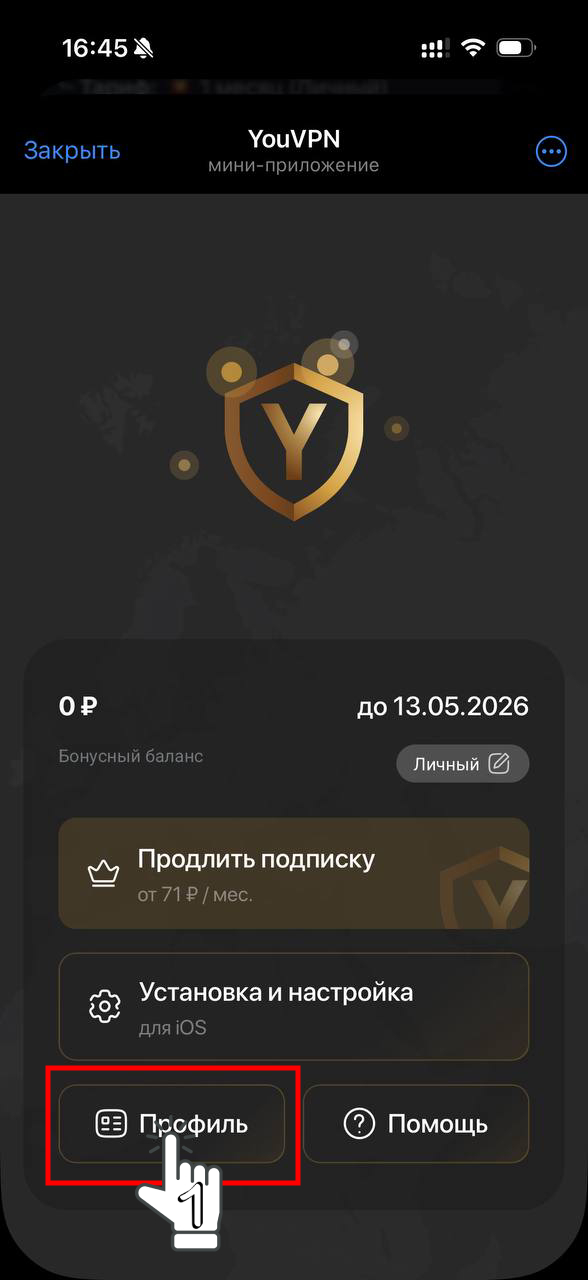
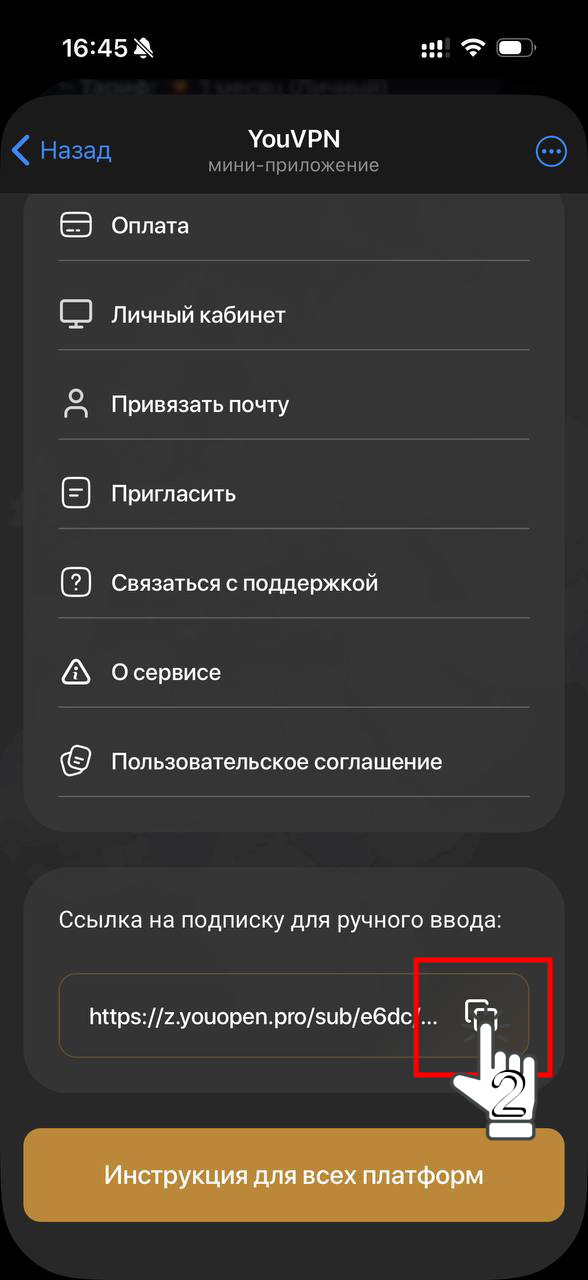
Откройте личный кабинет или Telegram-бот. Перейдите в профиль и скопируйте ссылку на вашу подписку.
2
Скачайте и установите HAPP. На время проверки отключите другие VPN и прокси, чтобы исключить конфликт соединений.
3
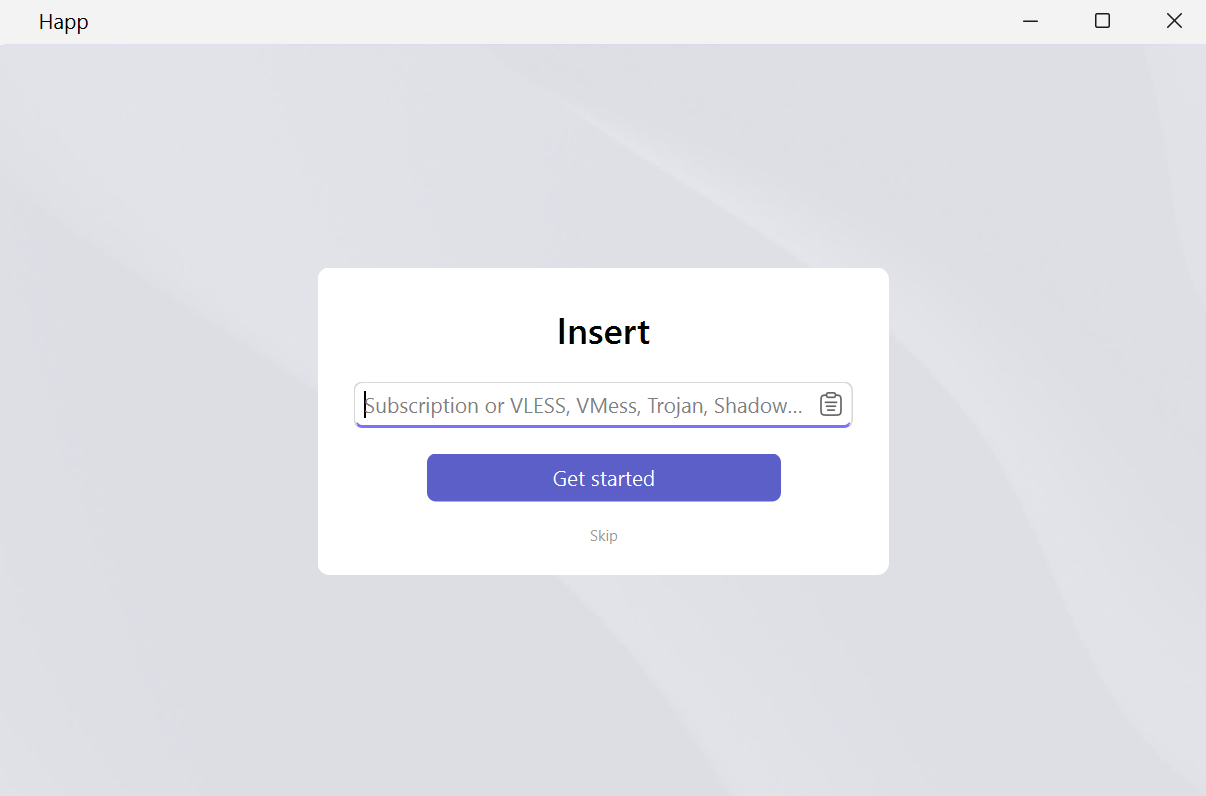
Запустите HAPP. Вставьте ссылку на подписку и нажмите «Get started».
3.1
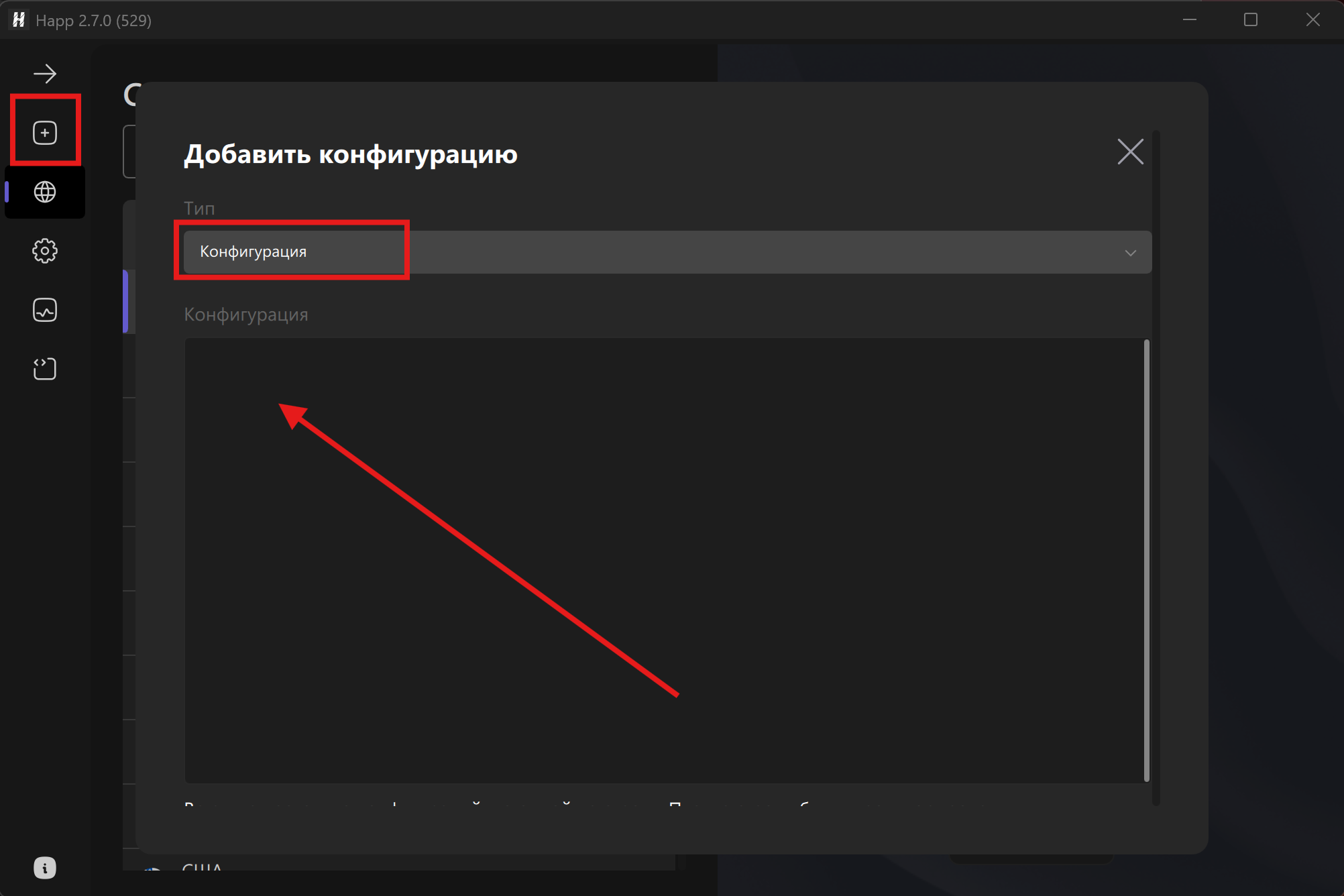
Если стартовое окно не появилось, добавьте подписку через меню, показанное на скриншоте. В поле «Конфигурация» вставьте ссылку из шага 1.
4
Откройте нужный сайт и проверьте соединение. Если подключение не работает, выберите другую локацию и подключитесь снова. Помощь с подключением
4.1
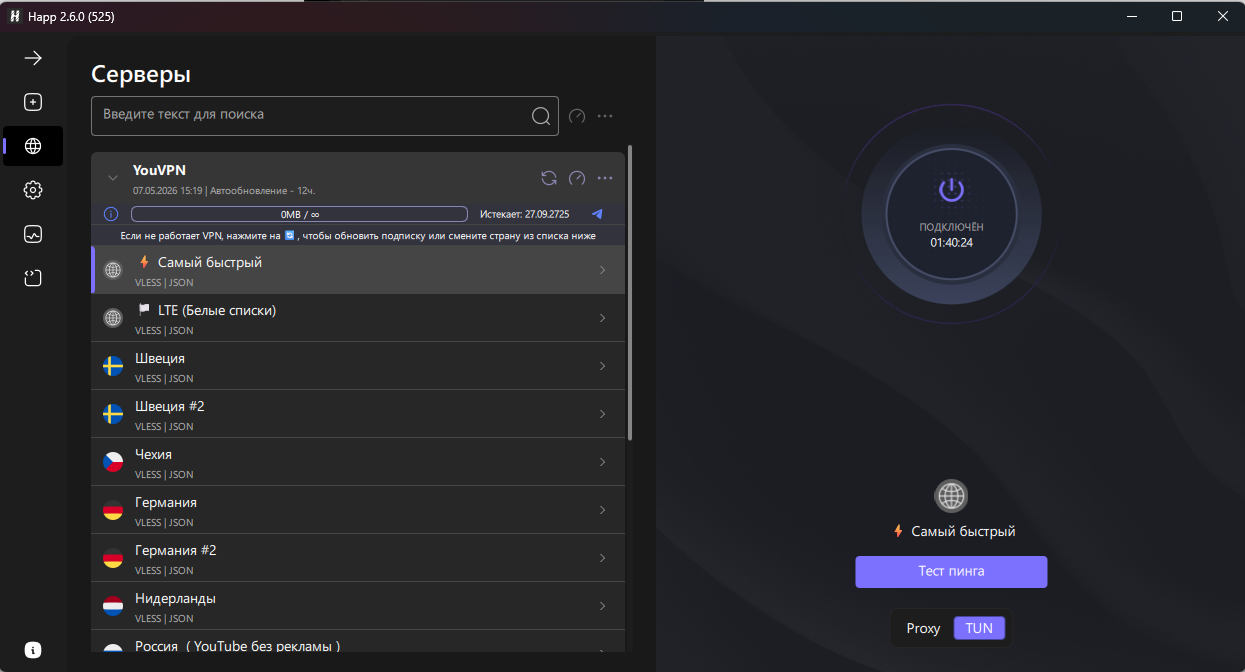
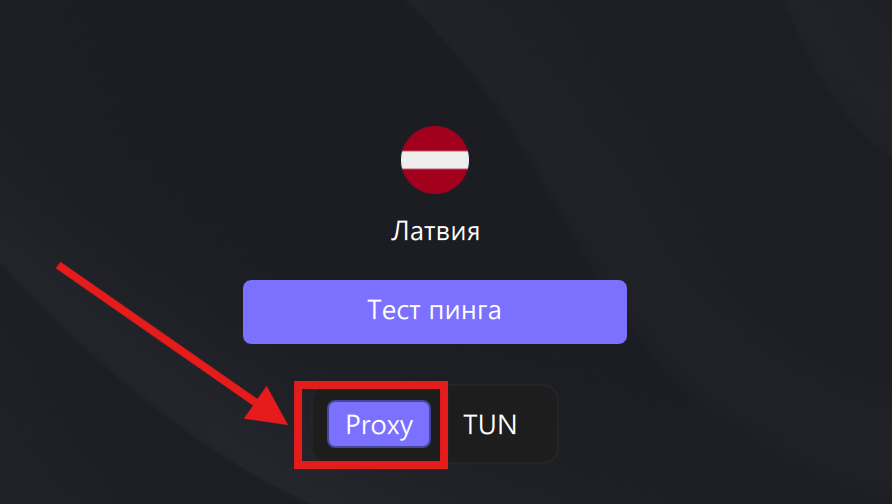
Если соединение не работает, откройте экран серверов HAPP и попробуйте режим Proxy. Он действует для приложений, использующих системный прокси. Режим TUN направляет через туннель трафик устройства с учётом правил маршрутизации. После смены режима переподключитесь.
Hiddify
1
Откройте личный кабинет или Telegram-бот. Перейдите в профиль и скопируйте ссылку на вашу подписку.
2
Скачайте и установите Hiddify.
3
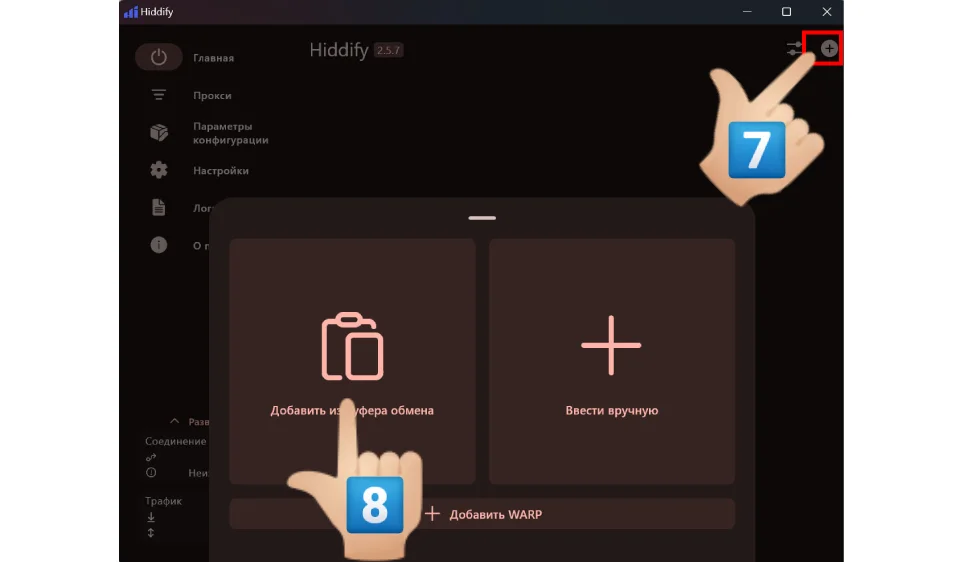
Откройте Hiddify, нажмите «+» в правом верхнем углу, затем «Добавить из буфера обмена».
4
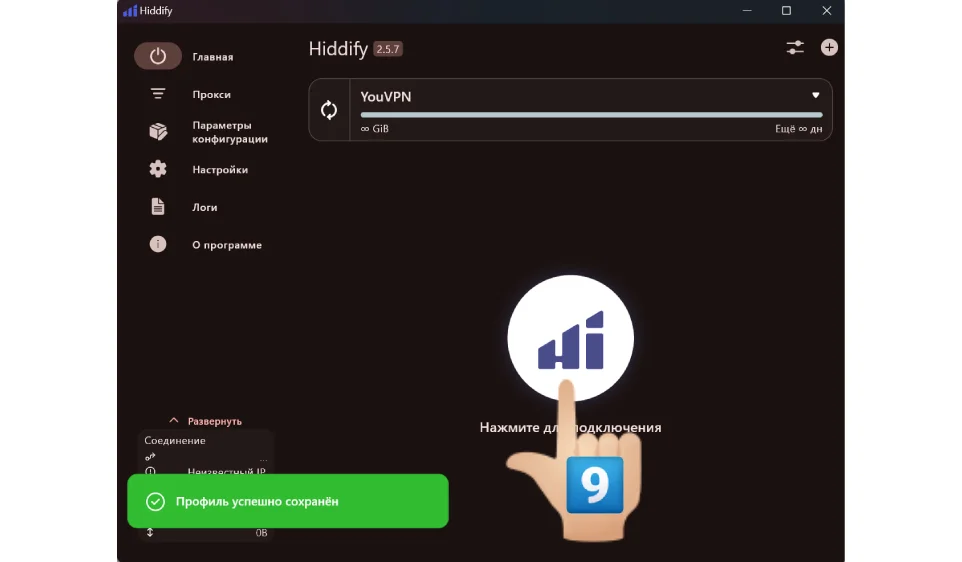
Нажмите большую кнопку подключения в центре.
5
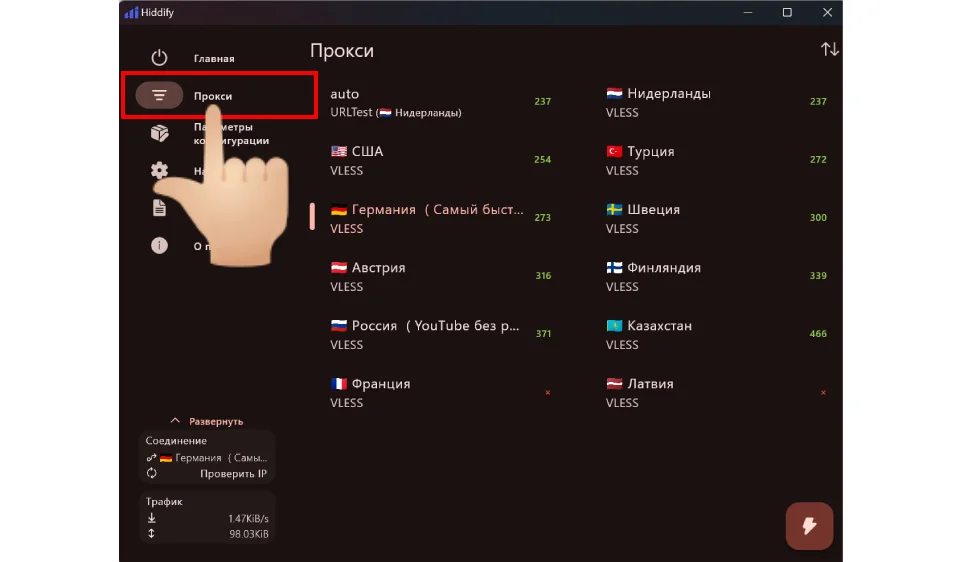
Чтобы сменить страну, откройте раздел «Прокси» при включённом VPN и выберите локацию. После выбора отключитесь и подключитесь снова.
6
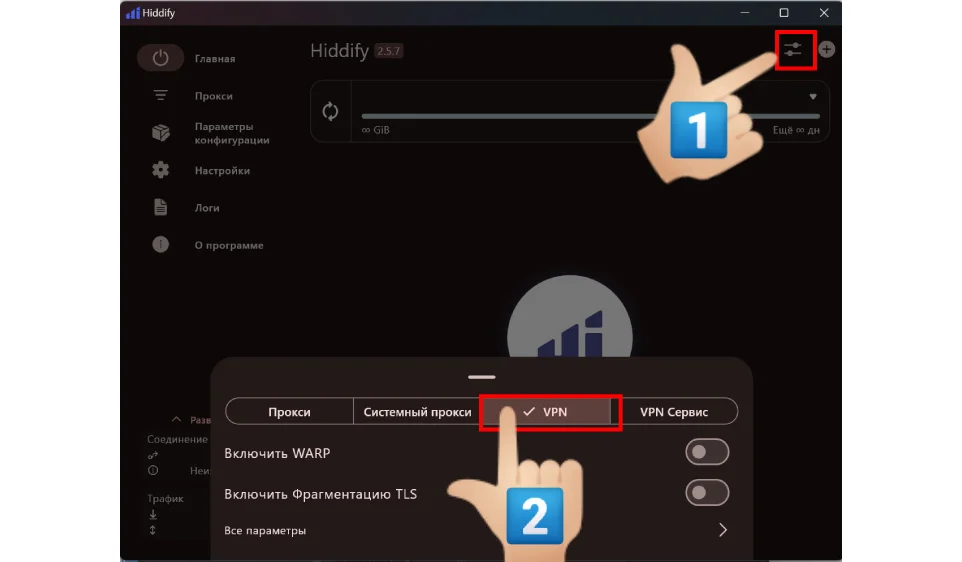
Для режима VPN могут потребоваться права администратора. Закройте Hiddify, нажмите на его значок правой кнопкой мыши и выберите «Запуск от имени администратора». Затем выберите режим VPN, как на скриншоте.
6.1
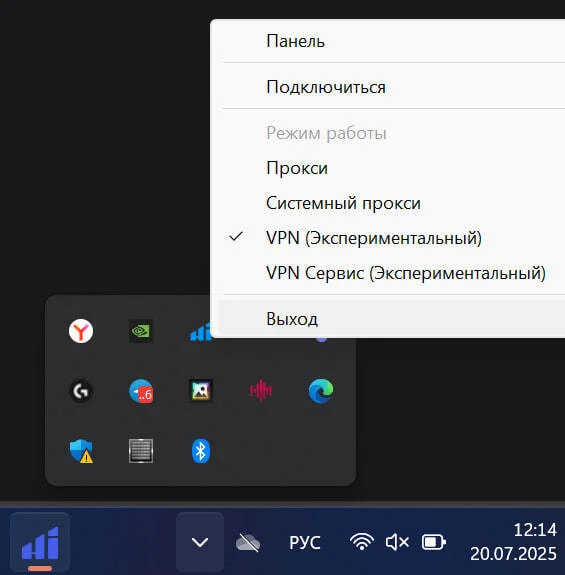
Если появилась ошибка, полностью закройте Hiddify: нажмите правой кнопкой мыши на значок в системном трее и выберите «Выход». После этого запустите приложение снова.
7
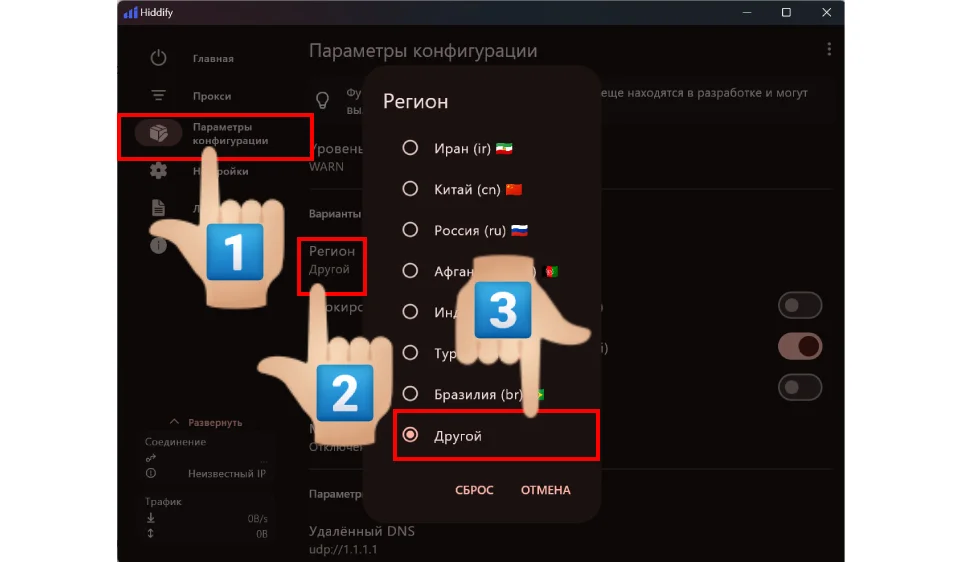
В Hiddify правила маршрутизации могут направлять российские сайты напрямую. Чтобы изменить это поведение, откройте «Параметры и конфигурации» → «Регион» → «Другой», затем переподключитесь.
Ваш опыт важен
Удалось разобраться?
Ваш ответ поможет сделать инструкции понятнее.
Сохраним оценку, причину и адрес инструкции.