 YouVPN
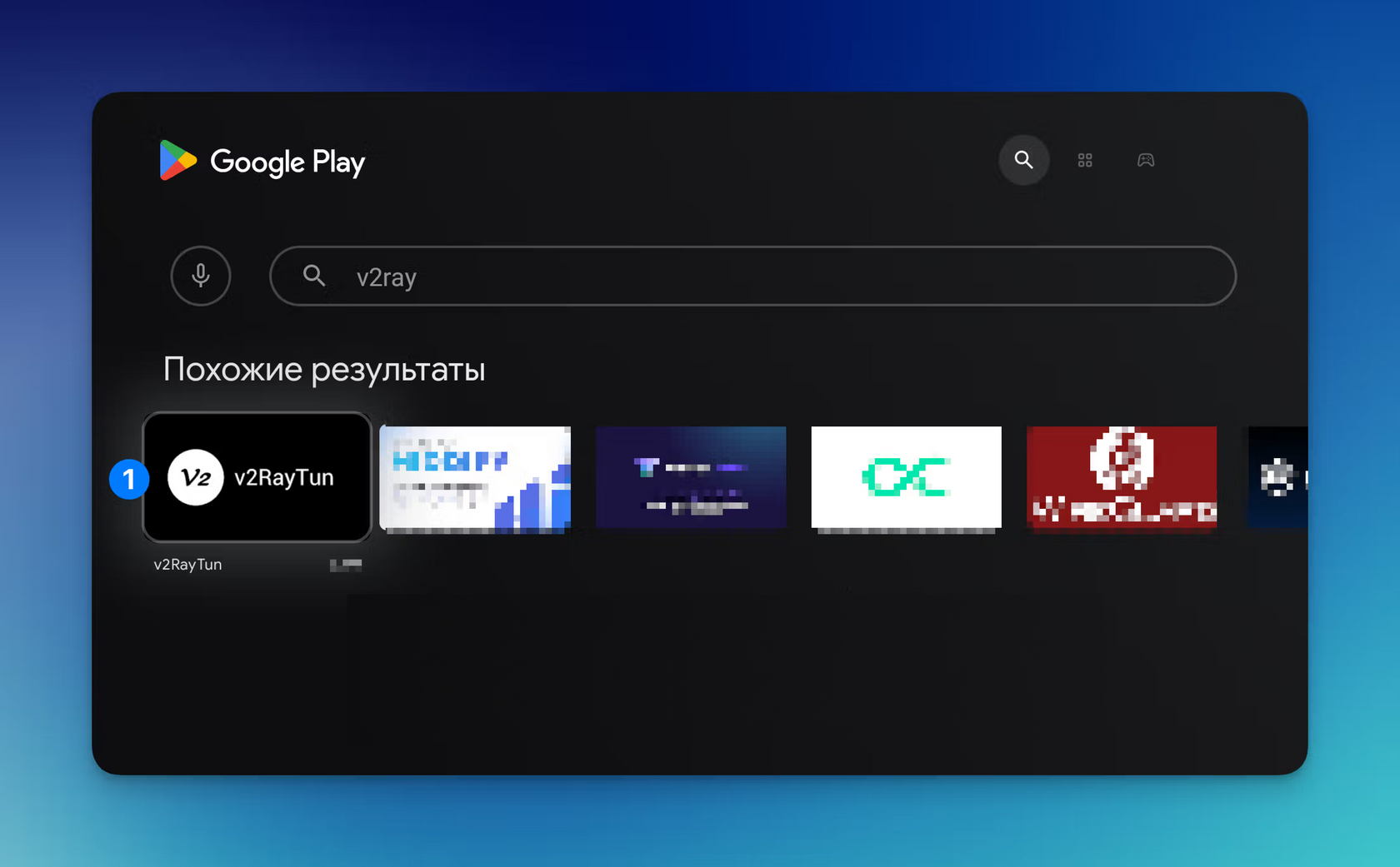
Сначала выберите приложение
Выберите одно приложение. Ссылка на подписку доступна в личном кабинете.
V2RayTun
Приложение для телевизора
Без Google Play: как установить APK
Для телевизоров и приставок с Android TV 7.0 или новее.
- Нажмите «Скачать APK» в карточке V2RayTun. Можно скачать файл прямо на телевизор или на компьютер, а затем перенести его на телевизор через USB-накопитель.
- Откройте APK через файловый менеджер на телевизоре. Если появится запрос, разрешите установку приложений из этого файлового менеджера.
- Выберите «Установить», откройте V2RayTun и продолжите настройку по инструкции ниже. После установки разрешение для файлового менеджера можно отключить.
Если установка не удалась, напишите в поддержку.
1
2
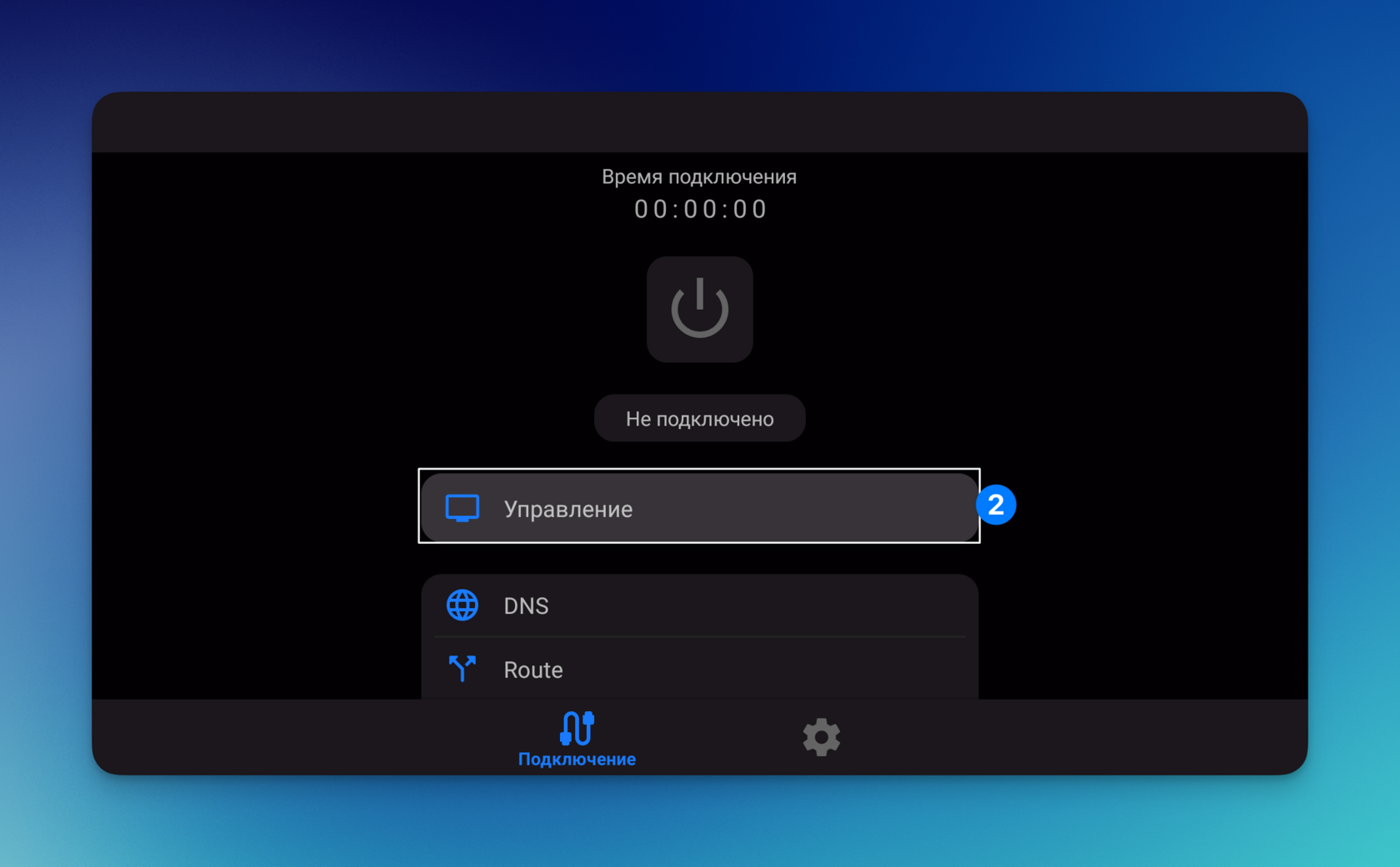
Откройте «Управление».
3
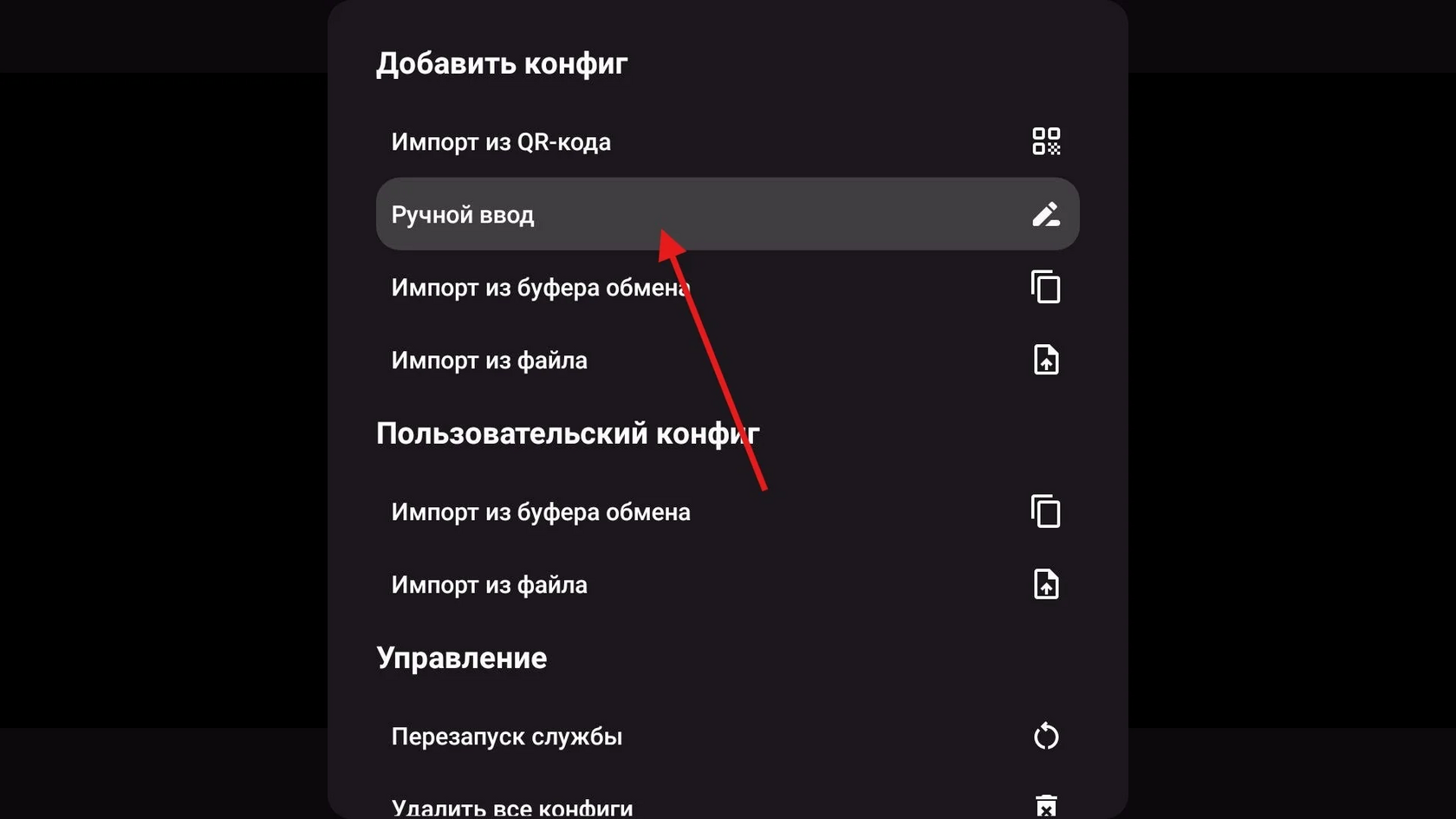
В разделе «Добавить конфиг» выберите «Ручной ввод».
4
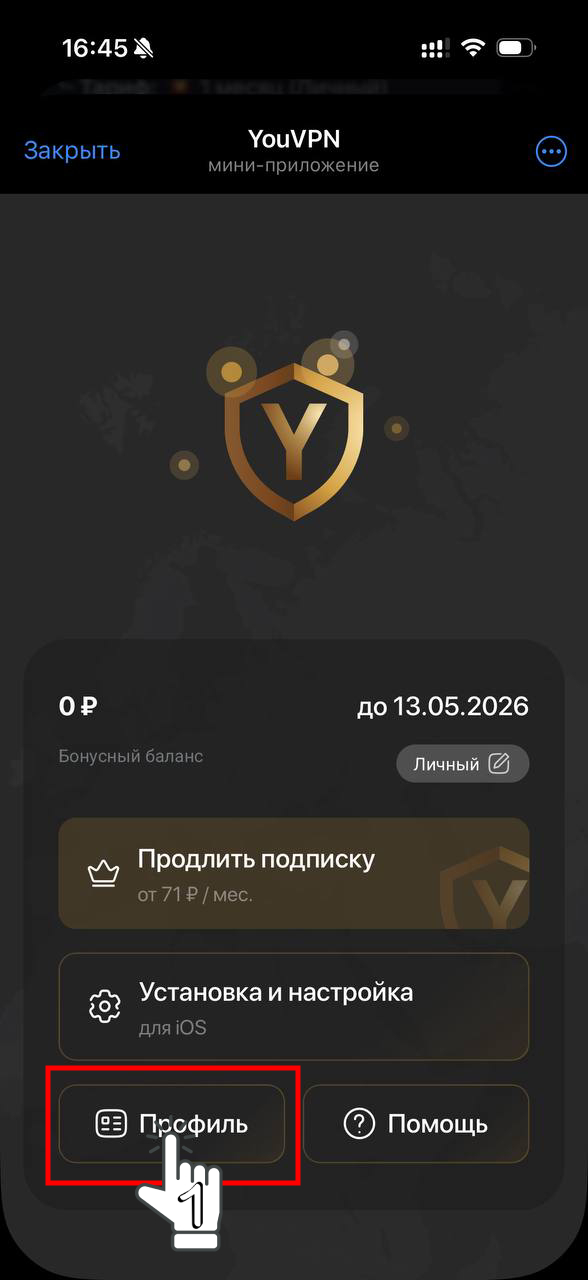
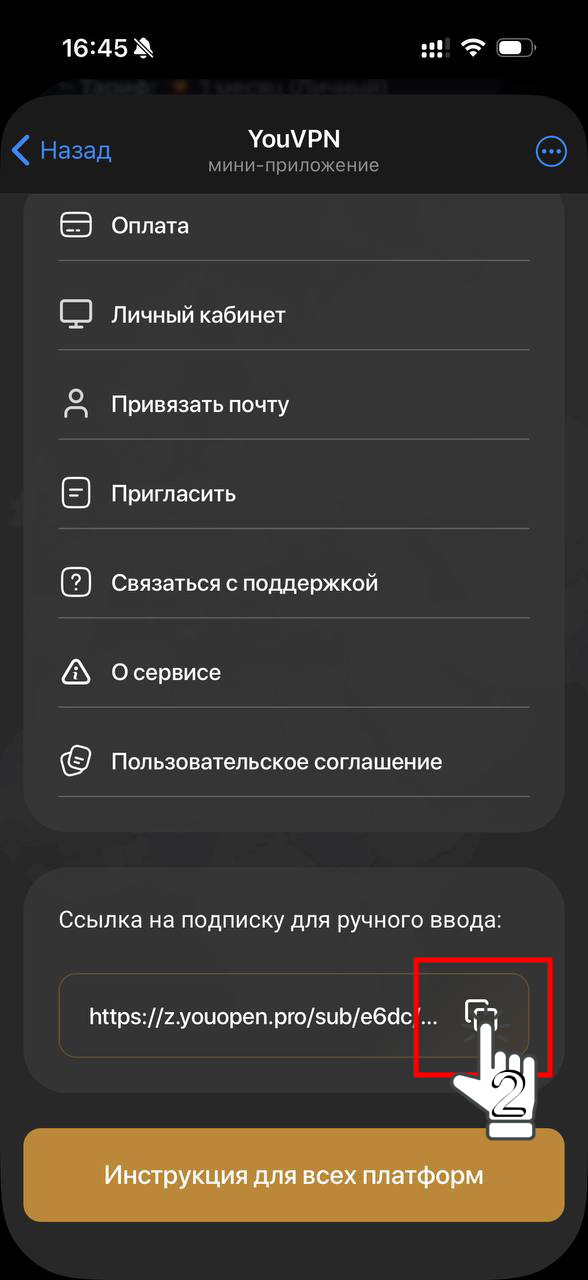
Откройте личный кабинет или Telegram-бот на телефоне. Скопируйте ссылку на подписку: её нужно добавить в приложение на телевизоре.
5
Введите ссылку целиком, сохранив все символы. Нажмите «ОК».
6
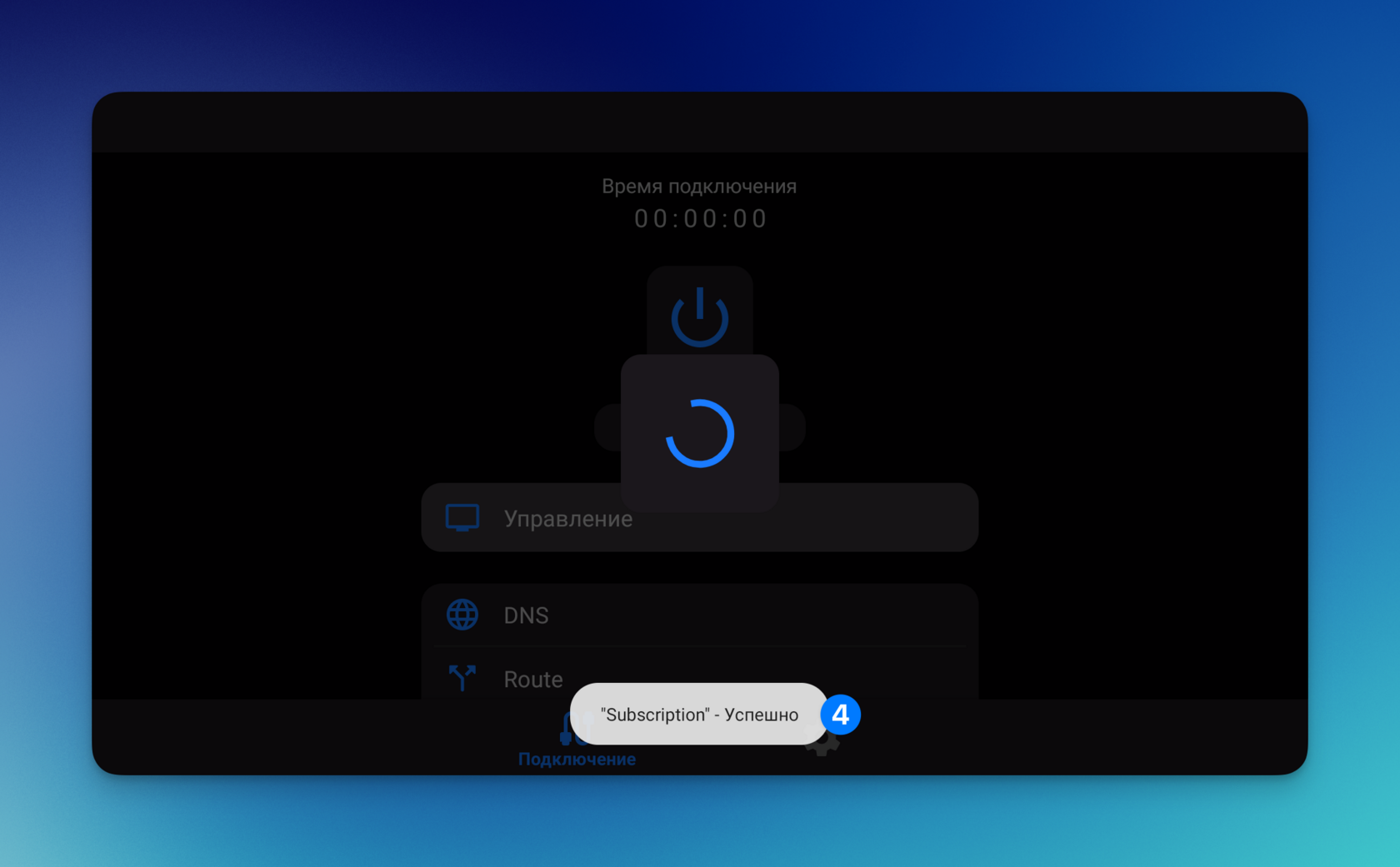
Сообщение «Subscription — Успешно» означает, что подписка добавлена и список локаций загружен.
7
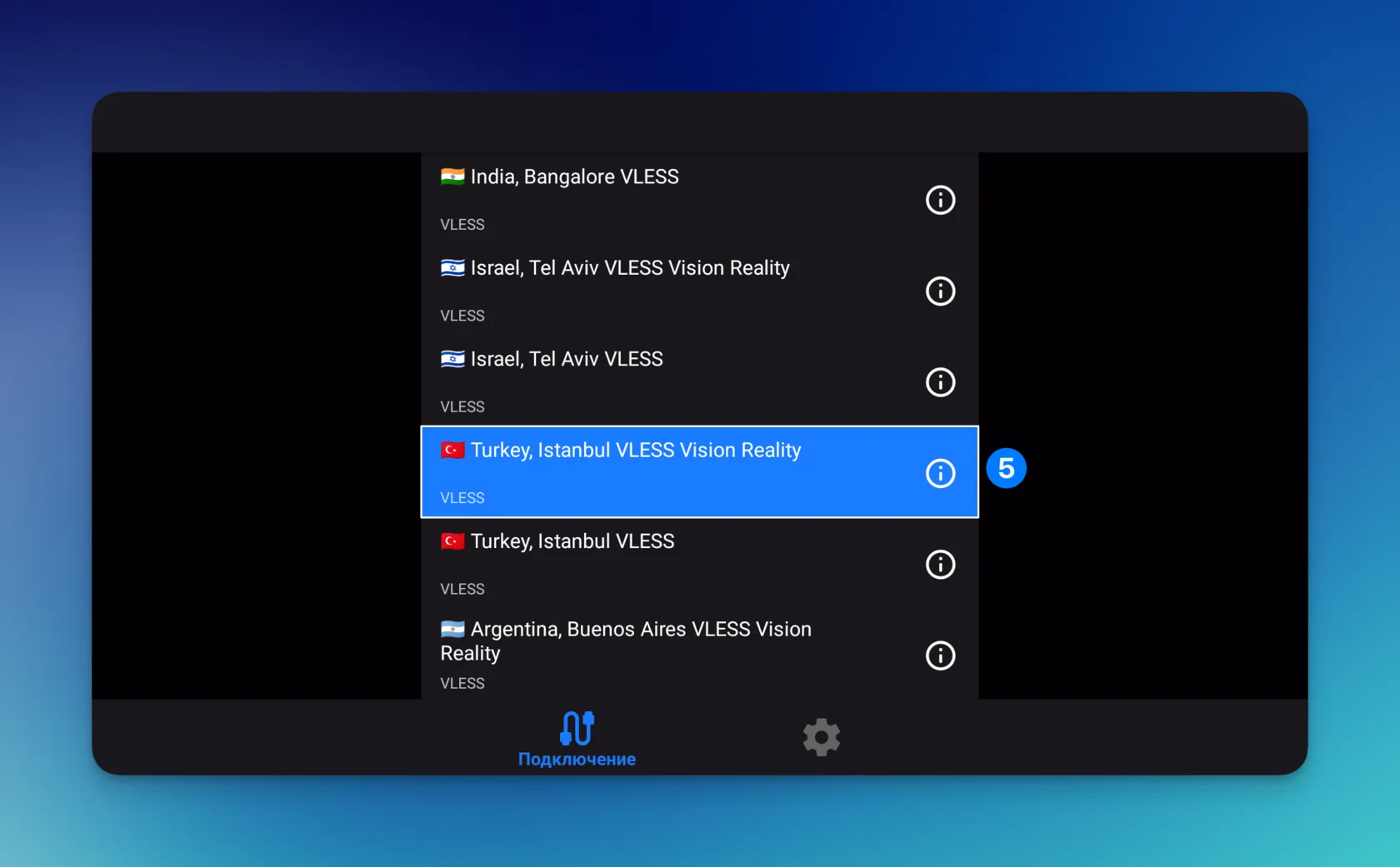
Прокрутите список вниз и выберите локацию.
8
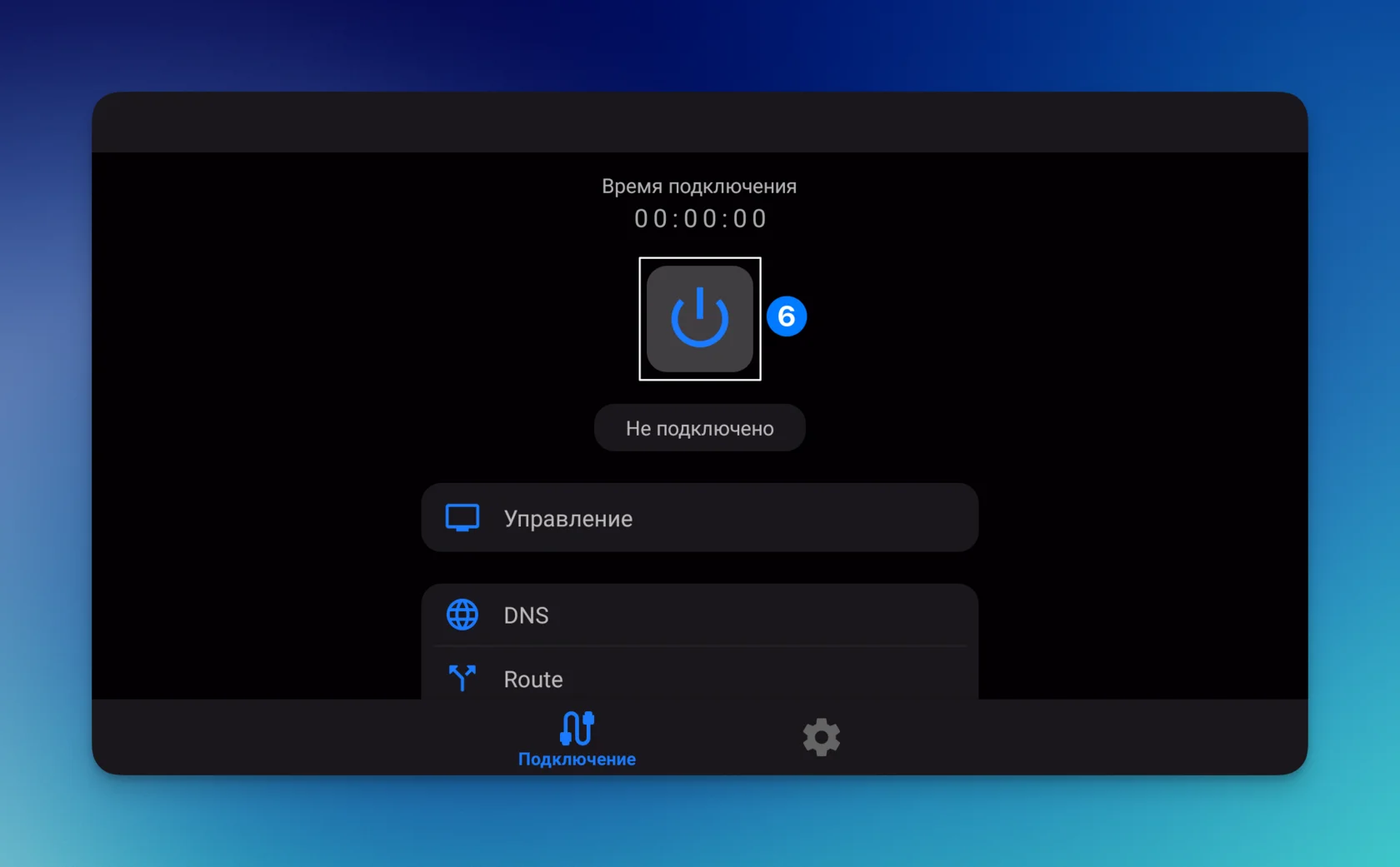
Вернитесь наверх и нажмите кнопку подключения в центре.
9
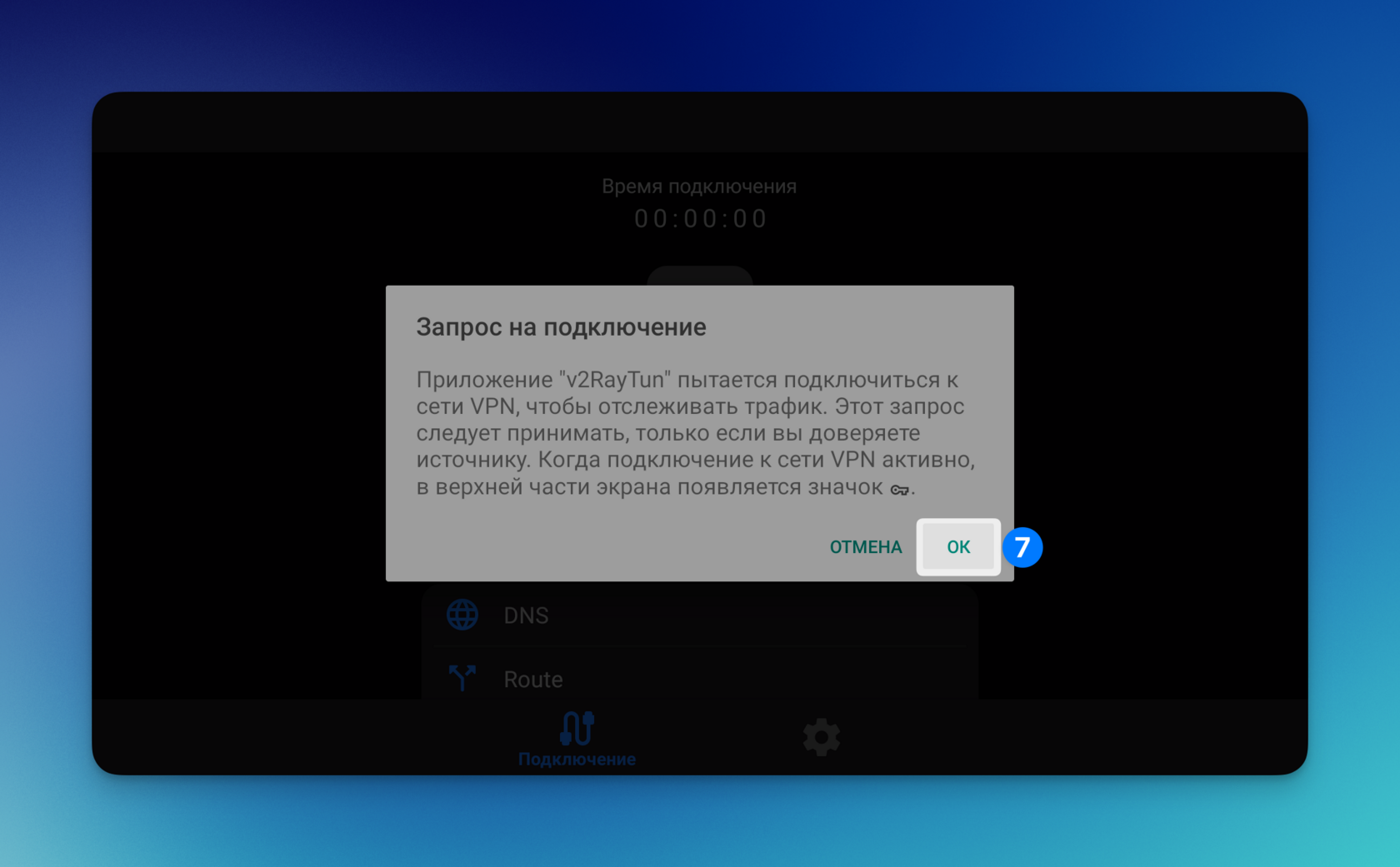
Разрешите создание VPN-подключения, нажав «ОК».
10
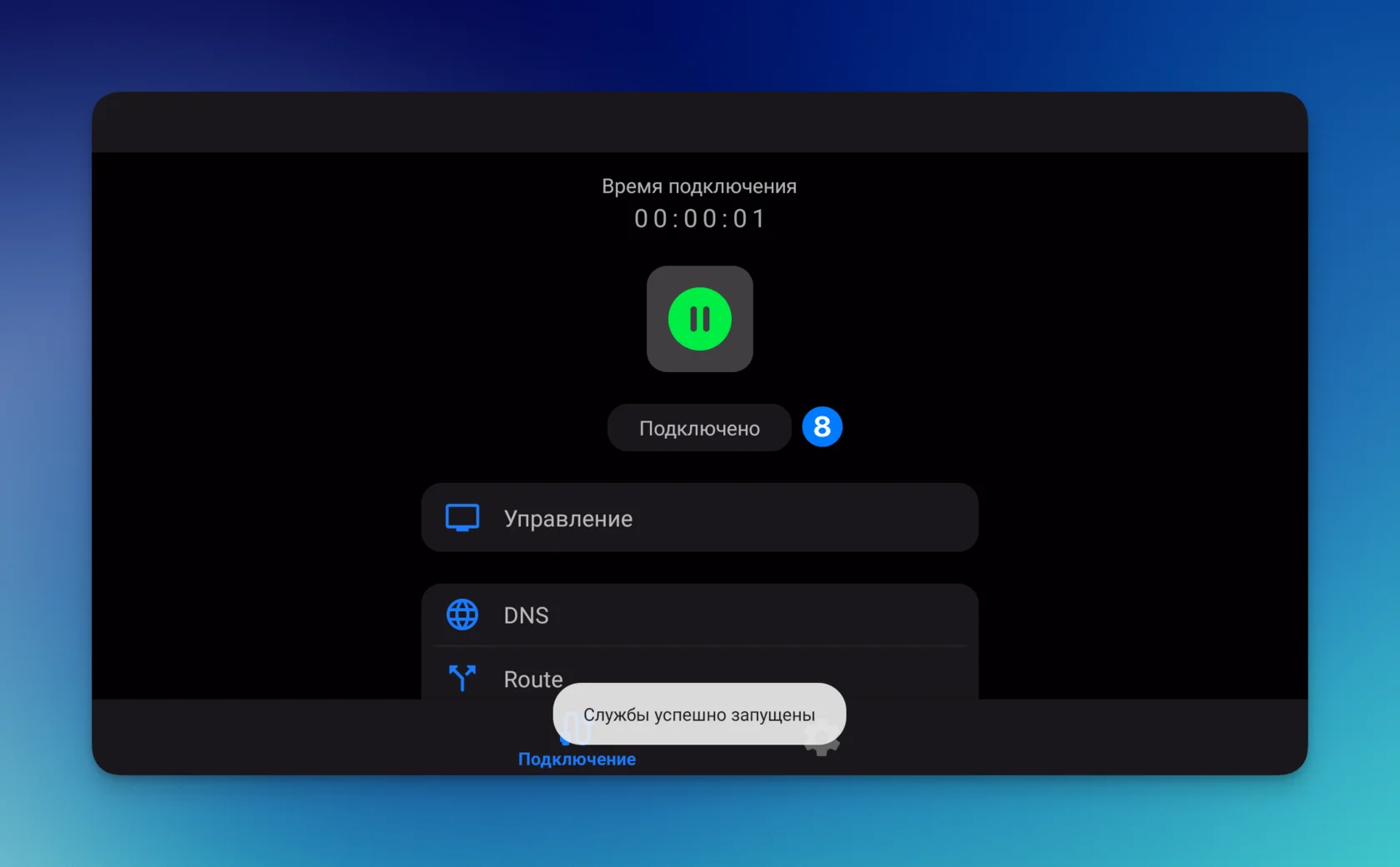
После подключения кнопка станет зелёной, появится статус «Подключено». Откройте нужный сайт или приложение, чтобы проверить соединение.
Ваш опыт важен
Удалось разобраться?
Ваш ответ поможет сделать инструкции понятнее.
Сохраним оценку, причину и адрес инструкции.