 YouVPN
Сначала выберите приложение
Выберите одно приложение. Ссылка на подписку доступна в личном кабинете.
Shadowrocket
Покупается отдельно в App Store
1
Установите Shadowrocket из App Store на Apple TV. Приложение приобретается отдельно от подписки YouVPN.
2
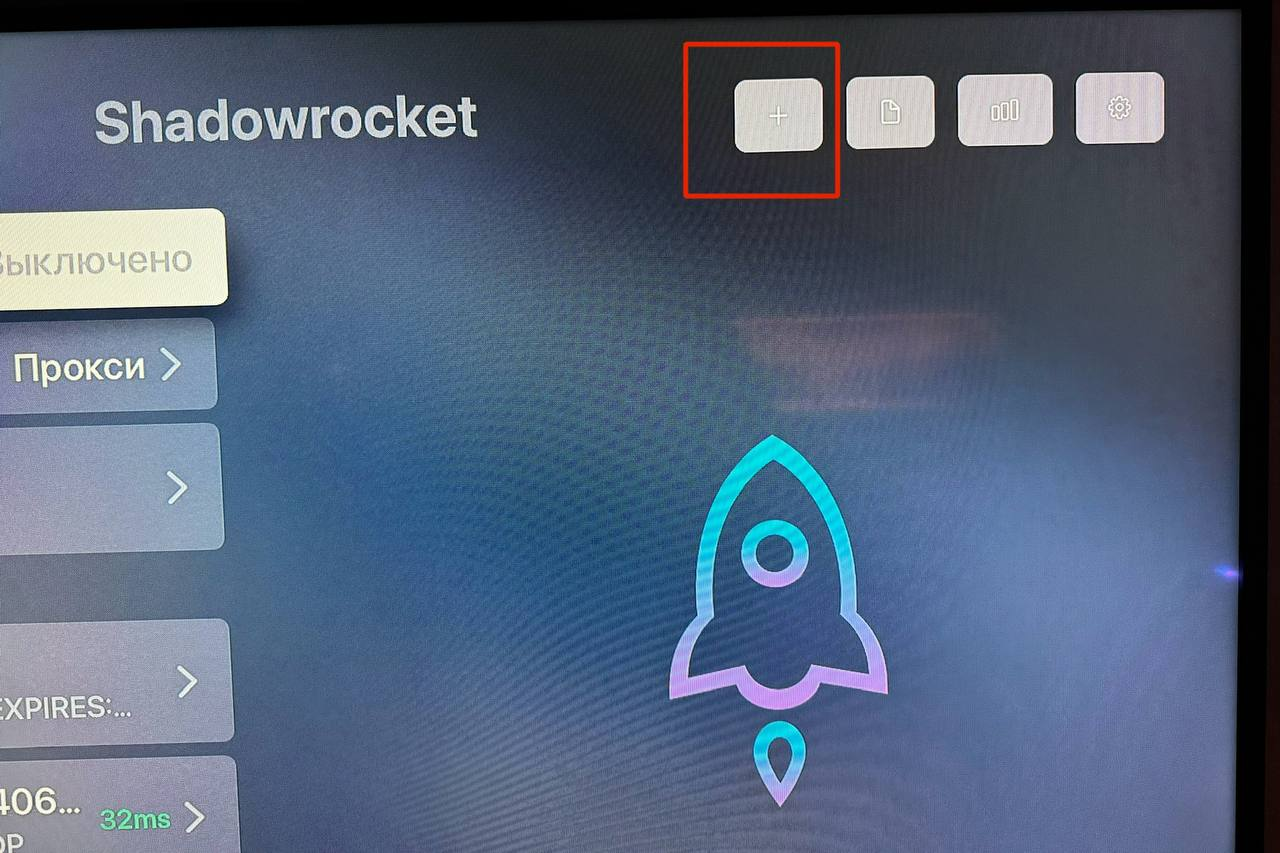
Нажмите «+», чтобы добавить сервер.
3
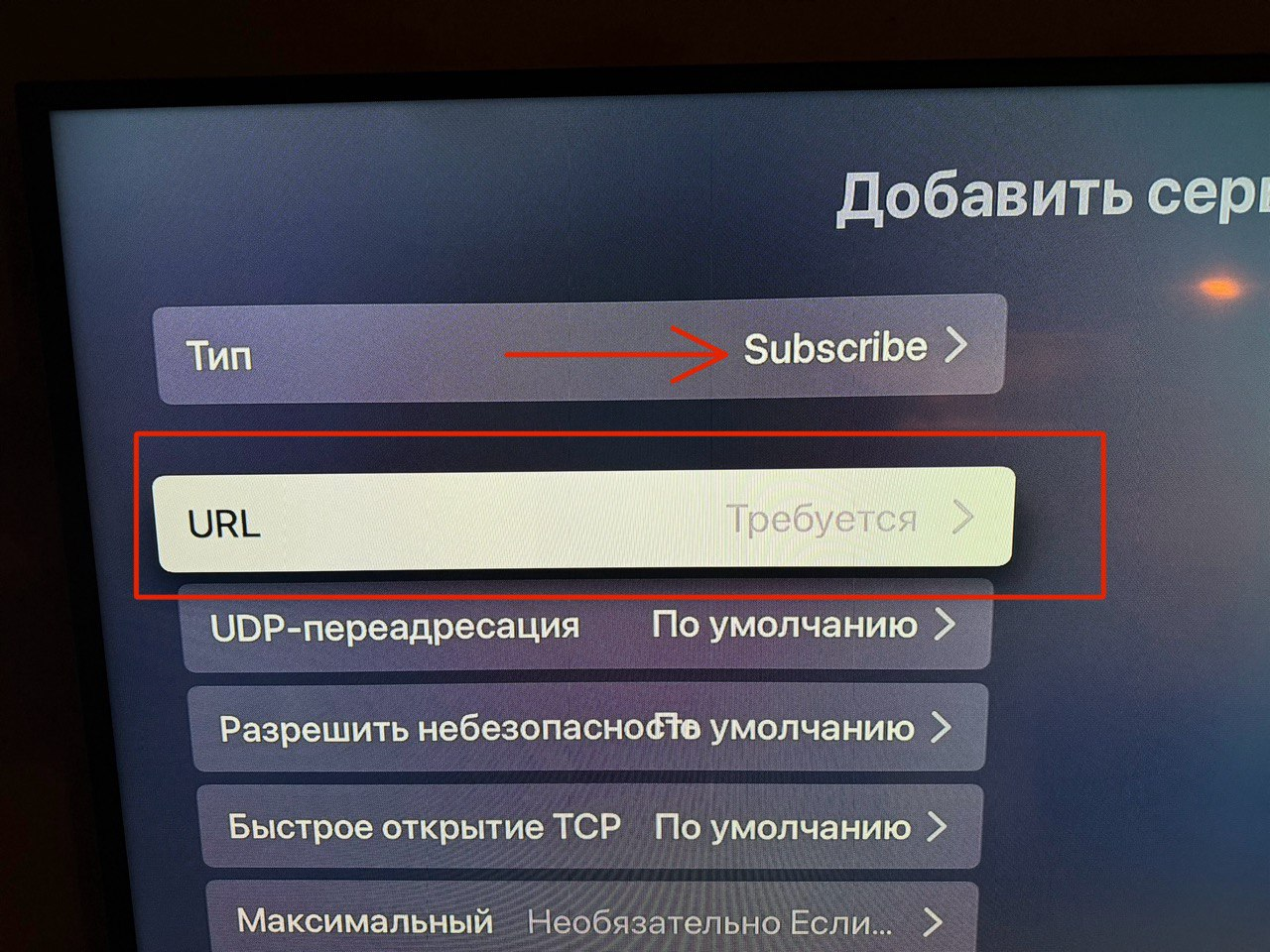
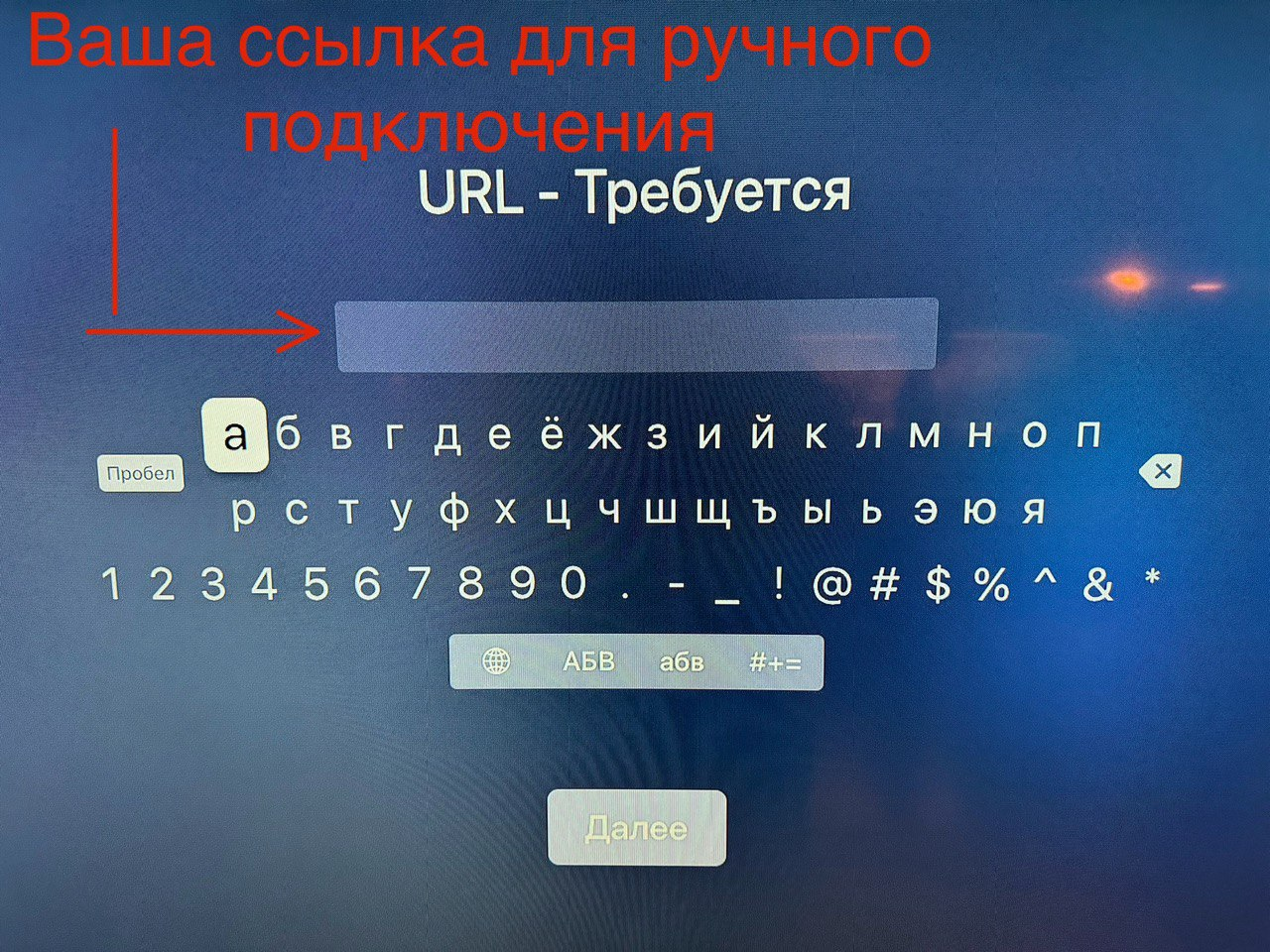
Выберите тип Subscribe и откройте поле URL.
4
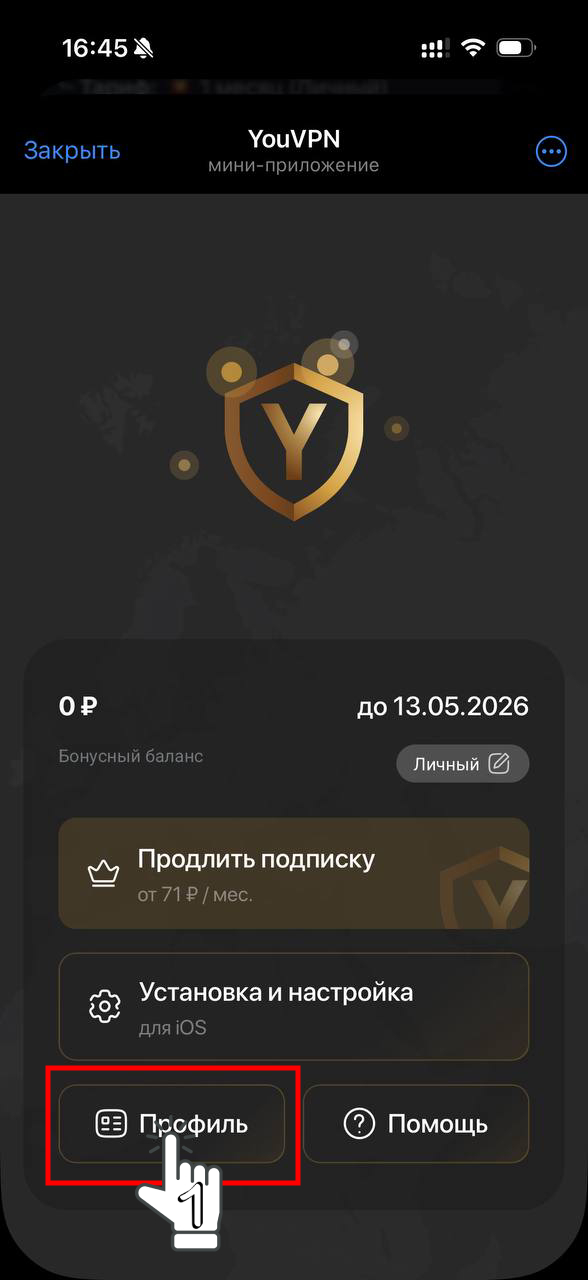
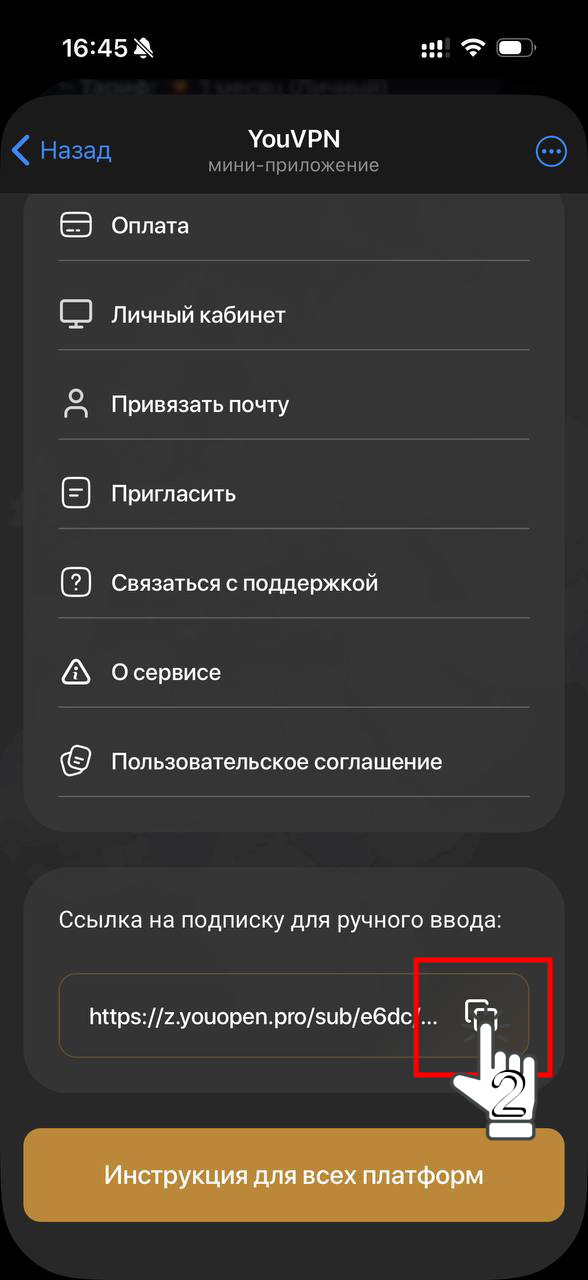
Откройте личный кабинет или Telegram-бот на телефоне. Скопируйте ссылку на подписку: её нужно добавить в приложение на телевизоре.
5
Введите полную ссылку на подписку без лишних пробелов и нажмите «ОК».
6
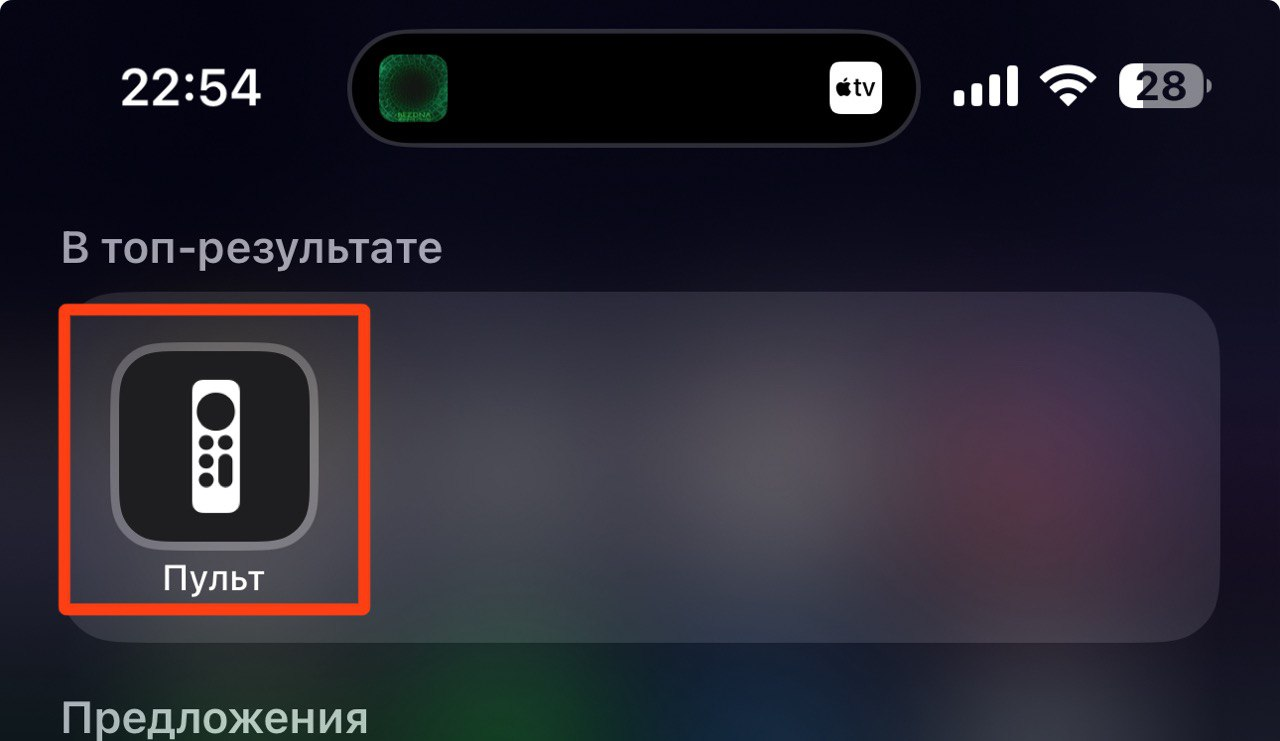
Чтобы не набирать ссылку вручную, используйте пульт Apple TV на iPhone: откройте его в Пункте управления и выберите телевизор.
6.1
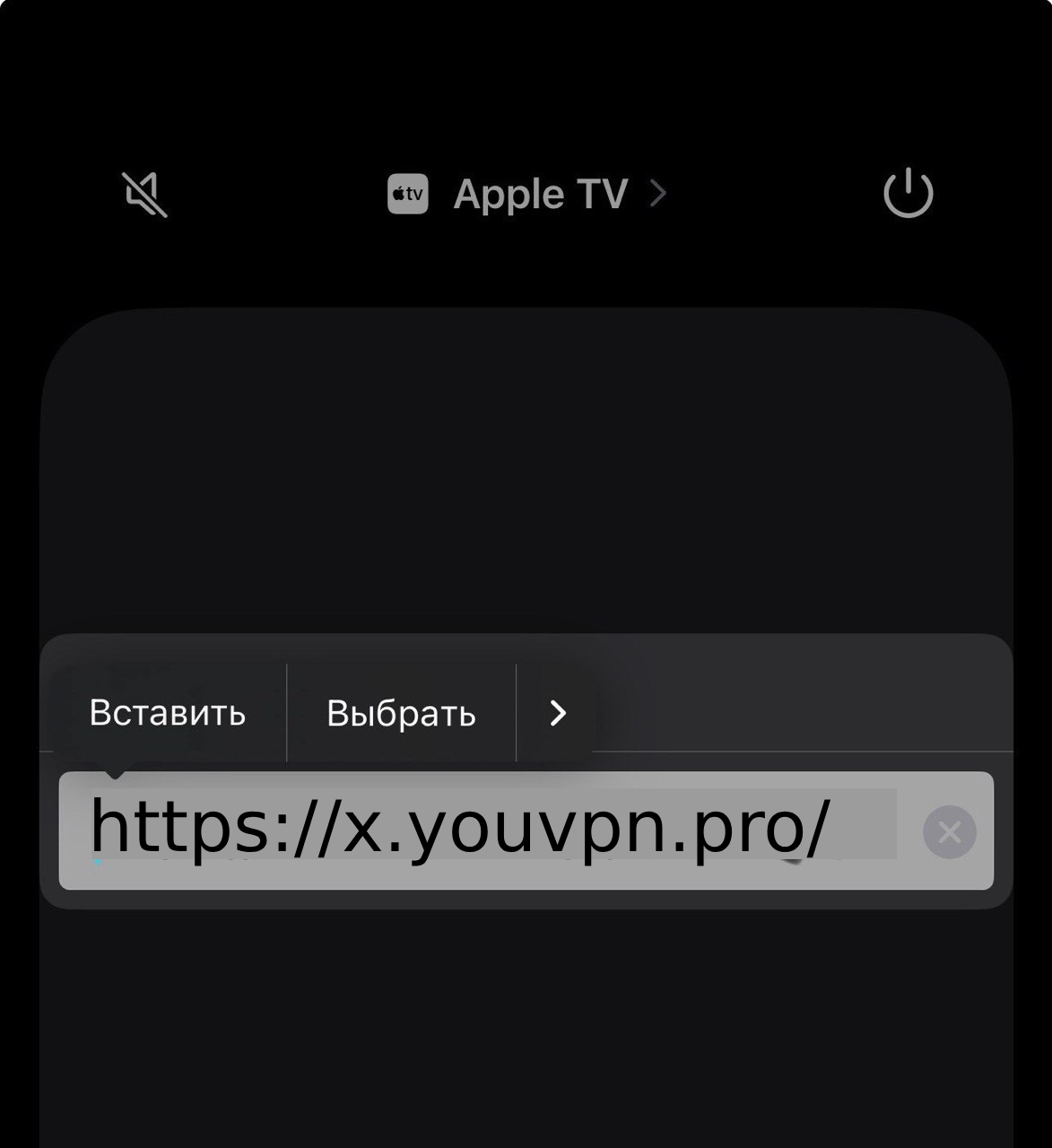
Коснитесь поля ввода на iPhone и удерживайте палец. В появившемся меню нажмите «Вставить».
7
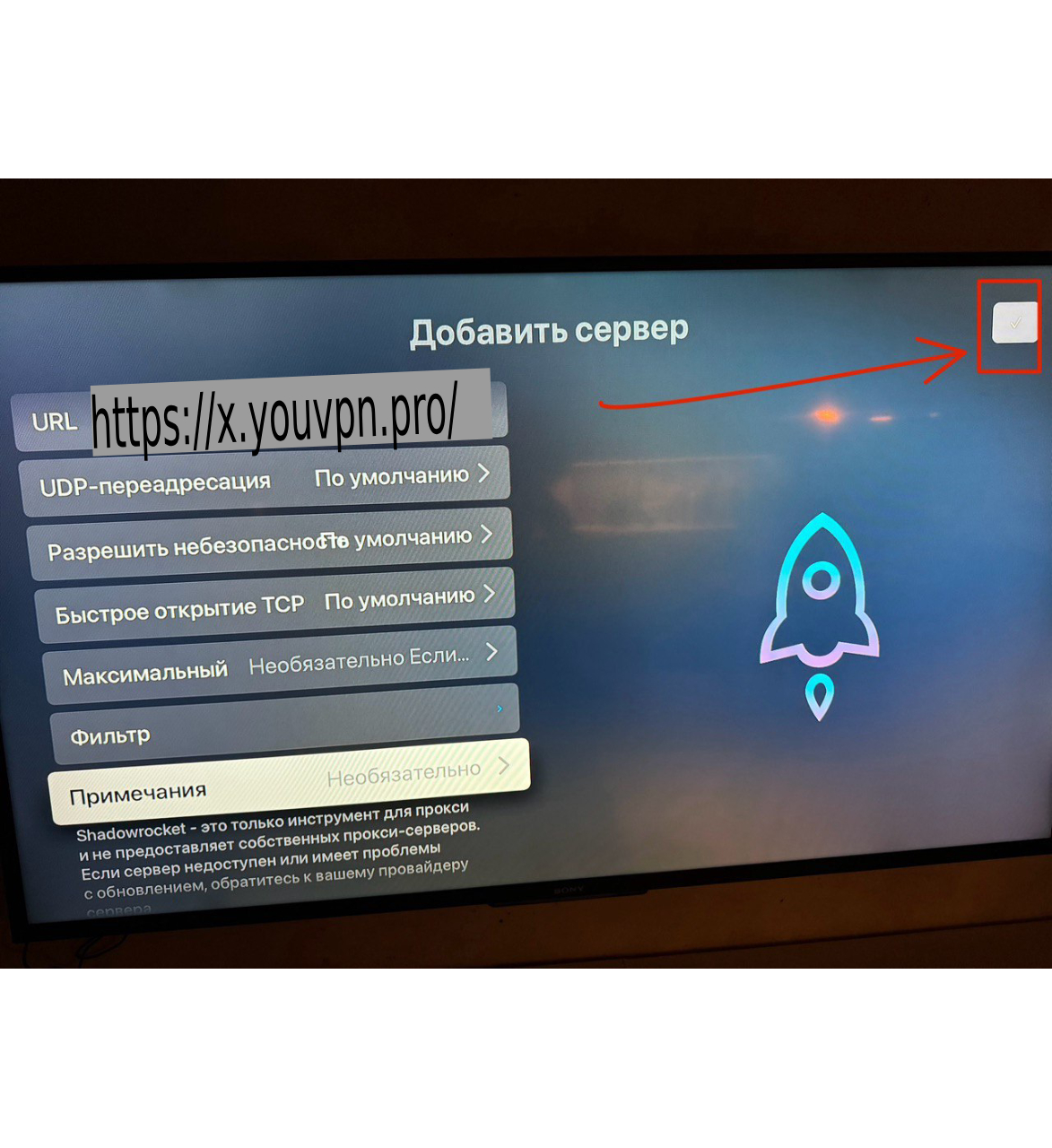
Необязательные поля можно оставить пустыми. Нажмите «Далее», затем обязательно сохраните конфигурацию галочкой в правом верхнем углу.
8
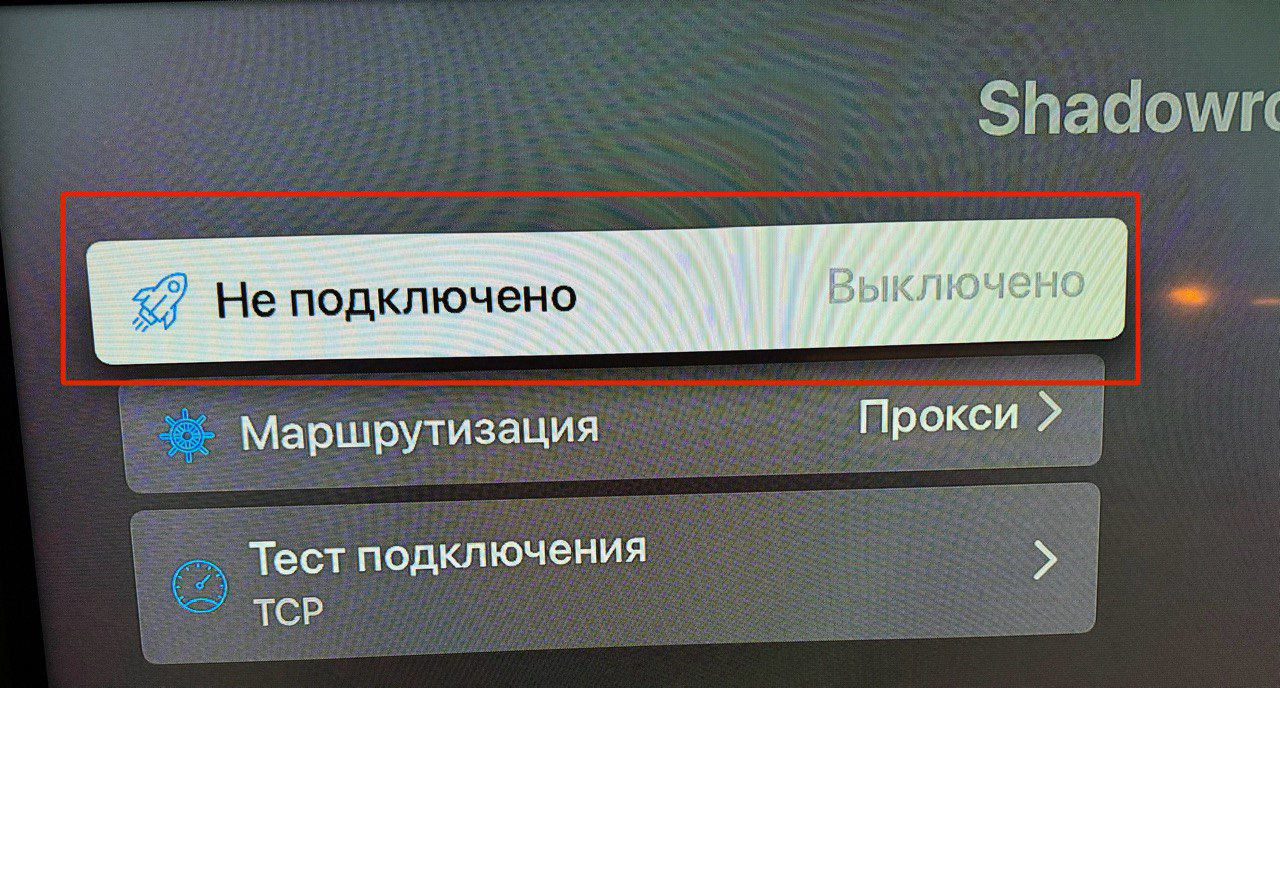
Конфигурация добавлена. Выберите локацию и включите подключение.
Ваш опыт важен
Удалось разобраться?
Ваш ответ поможет сделать инструкции понятнее.
Сохраним оценку, причину и адрес инструкции.