 YouVPN
Сначала выберите приложение
Выберите одно приложение. Ссылка на подписку доступна в личном кабинете.
INCY
Для российского App Store
HAPP
Для иностранного App Store
INCY
1
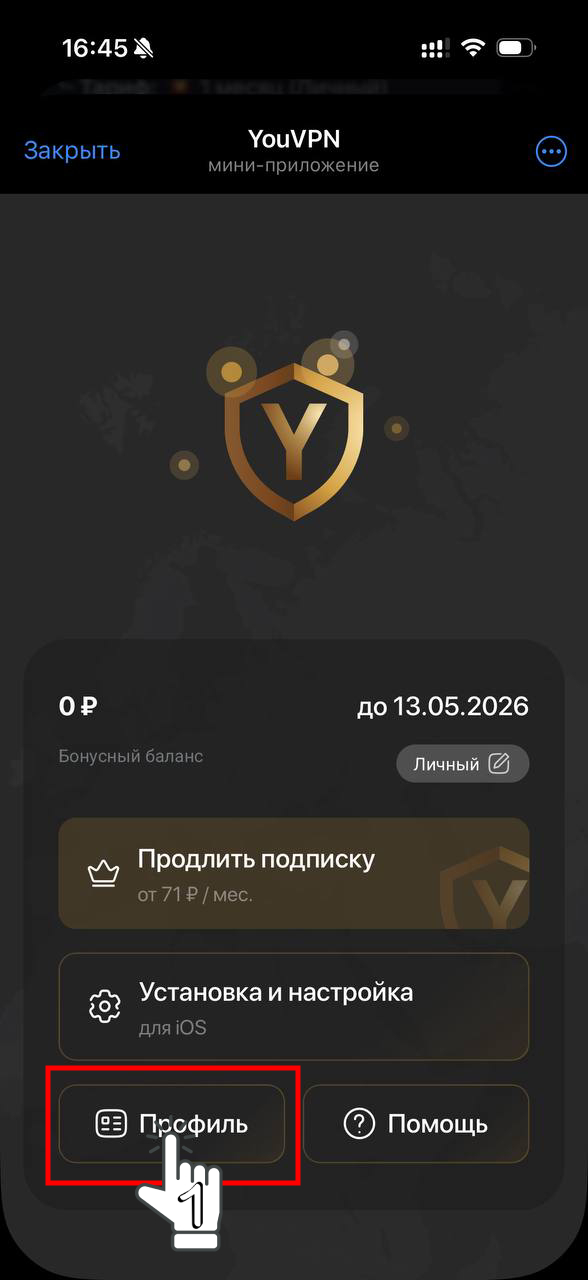
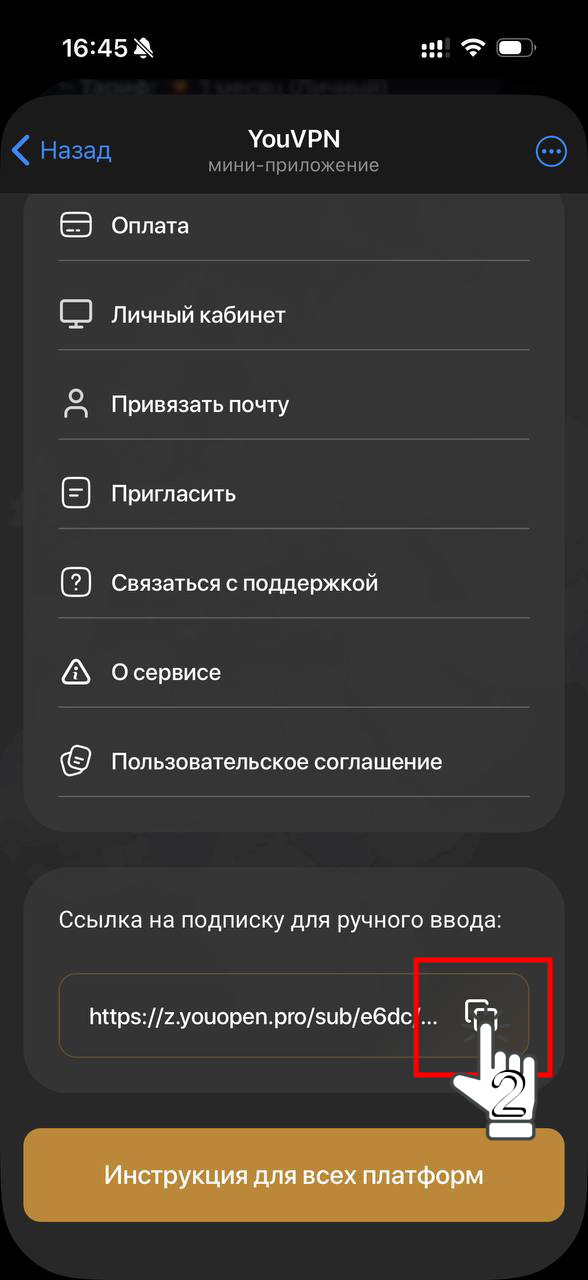
Откройте личный кабинет или Telegram-бот. Перейдите в профиль и скопируйте ссылку на вашу подписку.
2
Скачайте и установите INCY.
3
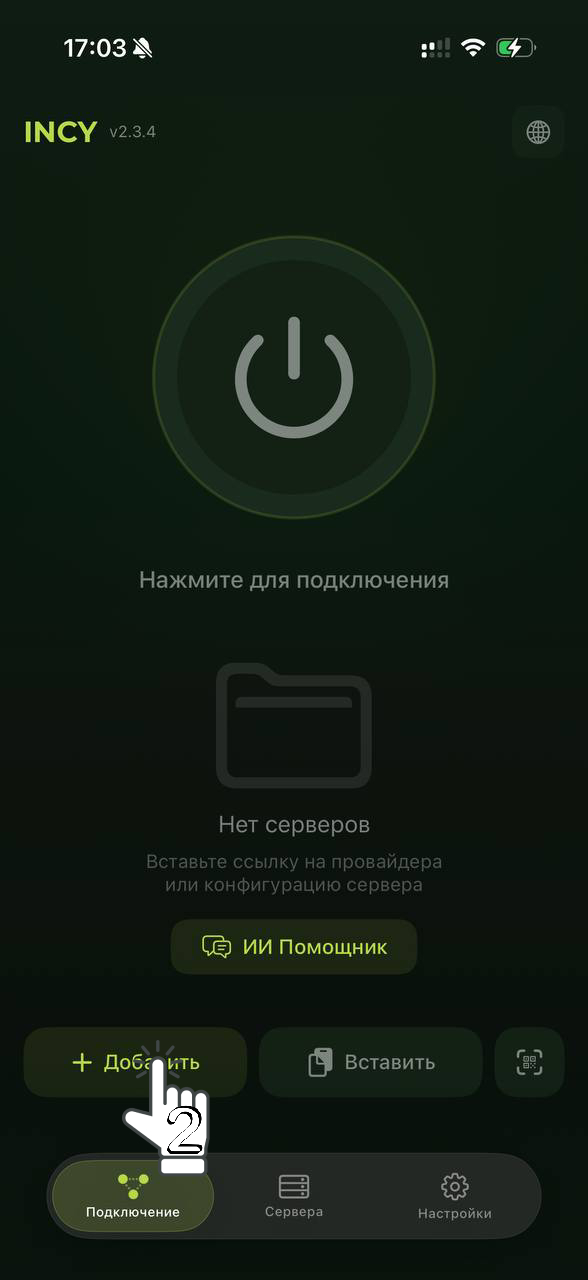
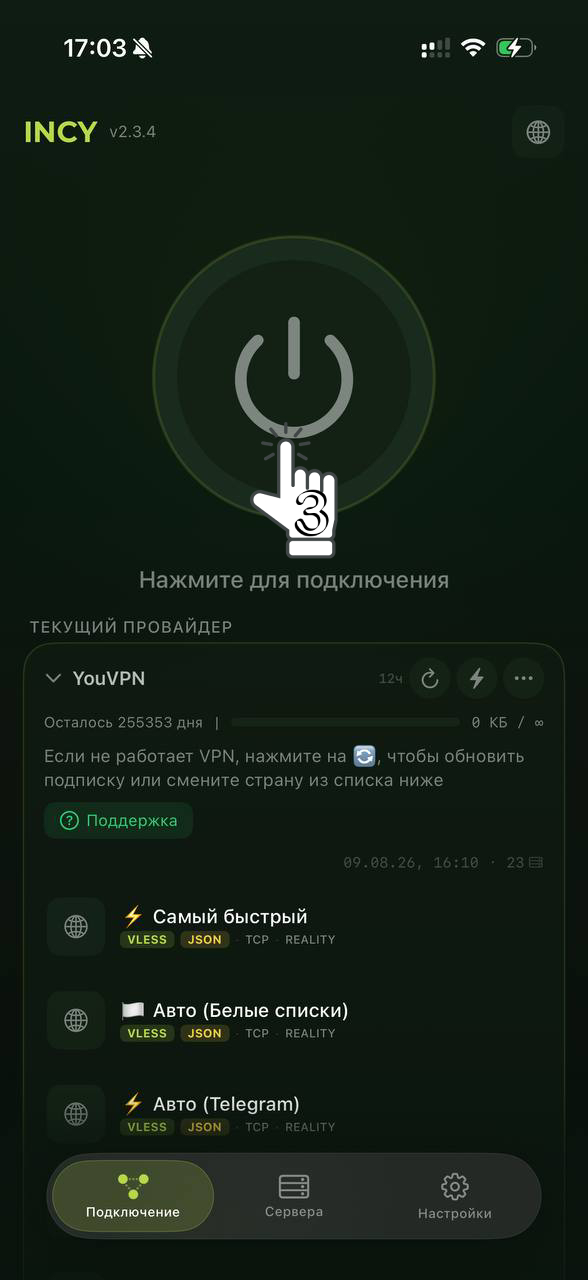
Откройте INCY и нажмите «Добавить». Разрешите вставку из буфера, если появится запрос. После появления подписки YouVPN выберите локацию и нажмите кнопку подключения. Если этот профиль уже добавлен, обновите его вместо создания дубликата.
4
Откройте нужный сайт и проверьте соединение. Если подключение не работает, выберите другую локацию и подключитесь снова. Помощь с подключением
HAPP
1
Откройте личный кабинет или Telegram-бот. Перейдите в профиль и скопируйте ссылку на вашу подписку.
2
Скачайте и установите HAPP. Доступность зависит от региона Apple ID. Инструкция по смене региона
3
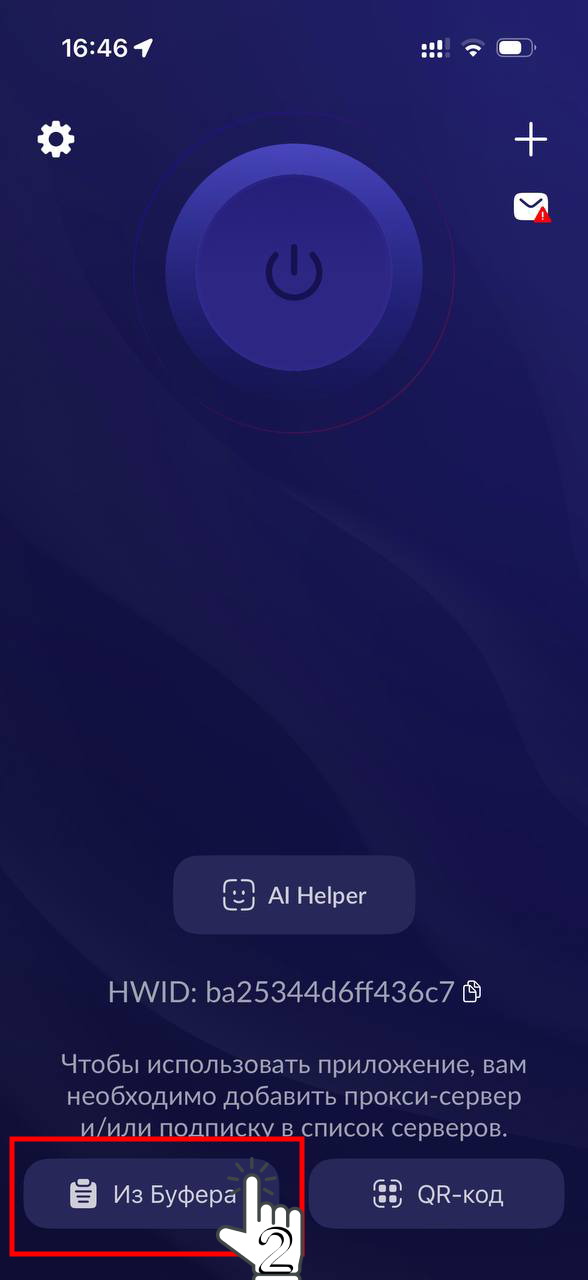
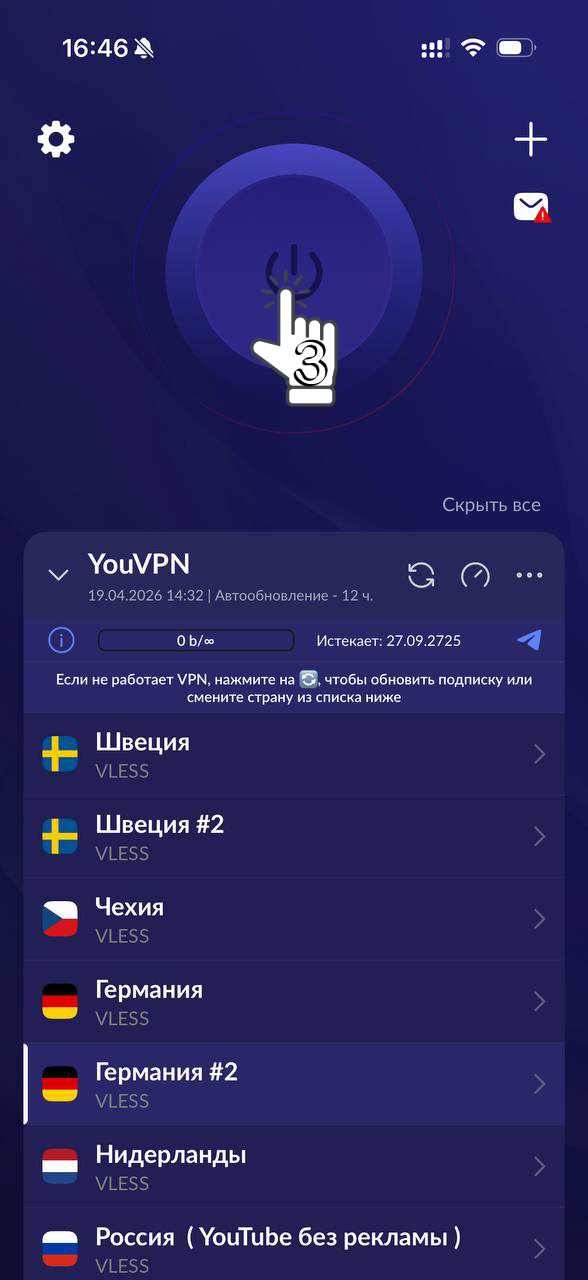
Откройте HAPP и нажмите «из буфера». Разрешите вставку из буфера, если появится запрос. После появления подписки YouVPN выберите локацию и нажмите кнопку подключения. Если этот профиль уже добавлен, обновите его вместо создания дубликата.
4
Откройте нужный сайт и проверьте соединение. Если подключение не работает, выберите другую локацию и подключитесь снова. Помощь с подключением
Ваш опыт важен
Удалось разобраться?
Ваш ответ поможет сделать инструкции понятнее.
Сохраним оценку, причину и адрес инструкции.